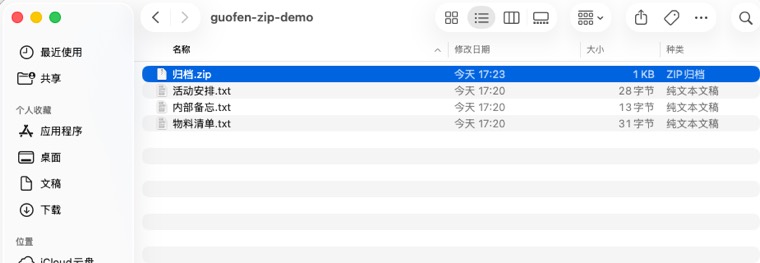









在运行 macOS 14 或更高版本的 Mac 上打开 PicSee,进入「设置」中的「打开方式」,勾选希望使用 PicSee 查看图片的格式,再点击「设为默认」。完成后在访达中双击相同格式的图片,检查是否由 PicSee 打开;如有格式设置失败,请根据提示重新核对。未勾选的格式不会在本次操作中修改。
 果粉cn

在 macOS 14 或更高版本的 Mac 上,用 PicSee 打开图片,点击窗口底部工具栏最右侧的截图按钮,或按 Command、Shift、A 进入编辑。拖动鼠标框选范围,调整选区后用箭头、文字等工具标注,最后复制到剪贴板或点击绿色对勾保存为 PNG。界面语言可在设置中切换为简体中文。
果粉cn

在 macOS 14 或更高版本的 Mac 上打开「拓」的设置,进入「AI 模型」新增服务商,填写 API Key 并检查视觉模型和文字模型,再测试并保存。接着打开「翻译」设置目标语言,按 Shift、Option、Command 和 6 框选内容,即可将译文复制到剪贴板。使用远程服务前请确认费用和隐私规则。
果粉cn

在 Mac 上打开 capcap,双击 Command 启动截图,拖选区域或点击窗口进入编辑器;也可以在访达中选中单张图片后使用同一快捷键。选择美化功能,设置渐变背景、圆角和内边距,勾选阴影效果,即可保存为 PNG 或复制到剪贴板。本文还介绍系统要求和原图是否会被修改。
果粉cn

在 Mac 上运行 capcap 后,点击屏幕顶部菜单栏中的软件图标,选择「历史」,根据缩略图和时间找到之前的截图。点击对应条目即可将图片重新复制到剪贴板,再到支持图片的应用中按 Command 和 V 粘贴。历史面板还支持搜索、筛选和收藏;未被软件记录或已清理的截图无法通过此方法找回。
果粉cn

在 Mac 上打开 Mini Clipboard 设置,在「通用」区域找到「保留天数」和「保留条数」,分别用加减按钮调整保存时间和数量,设置会自动保存。普通历史记录超过期限或条数上限后,软件会按规则清理;已加入看板的记录在当前版本中不受这两项自动清理规则影响。调整前请另存重要内容。
果粉cn

在 Mac 上使用 Mini Clipboard 时,可以先按 Shift、Command 和 P 打开剪贴板历史面板,点击侧边栏的布局按钮,依次切换横向列表、网格布局和纵向列表;也可以打开软件设置,在「历史布局」中直接选择。本文介绍不同布局的查看方式、快捷键检查方法和使用剪贴板历史时的隐私注意事项。
果粉cn

在 Mac 上打开 ShotPaste 设置,进入「键盘快捷键」并启用快捷键,检查「一键 Shot」的组合键和冲突提示;再到「权限」检查屏幕录制授权,按提示打开系统设置。完成后可通过快捷键呼出截图界面,并在「截屏」中调整光标与桌面显示。
果粉cn
在 Mac 上整理多条剪贴板记录,可以先安装 Mini Clipboard,按 Shift、Command 和 P 打开历史面板,按住 Shift 或 Command 点击需要的条目,再选择「复制为纯文本」或「复制为图文」,回到文稿粘贴。本文还介绍分组、直接粘贴所需权限及使用时的隐私注意事项。
果粉cn

在 Mac 上使用 capcap 分享截图时,先从菜单栏打开「设置」,进入「图床」,配置腾讯云 COS、七牛云 Kodo 或阿里云 OSS,并将所需服务设为默认。截图后点击编辑器的上传按钮,图片链接会复制到剪贴板;外部访问效果取决于云空间权限及域名设置。本文还介绍 Markdown 格式和历史记录的使用方法。
果粉cn
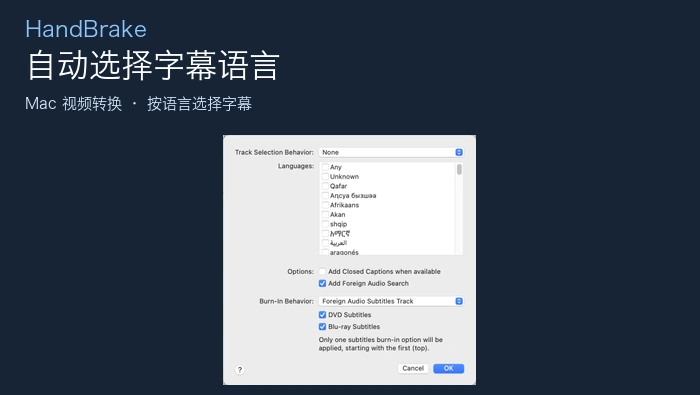
在 Mac 版 HandBrake 的字幕面板打开 Selection Behaviour,设置字幕轨道的选择规则和语言,返回后用 Reload 应用规则并检查结果。软件只能选择源视频中已有且受输出容器支持的字幕;导出前还应确认字幕是否需要烧录。
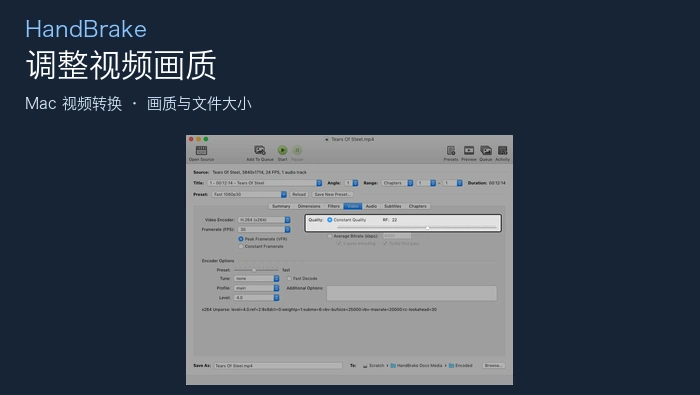
在 Mac 版 HandBrake 中打开视频,选择适合的预设,进入 Video 面板并小幅调整质量滑块,再使用 Preview 编码短片段检查画面。确认文件大小和细节符合需要后,检查输出位置并完整导出;不同编码器的质量数值不能直接比较,建议保留原视频。
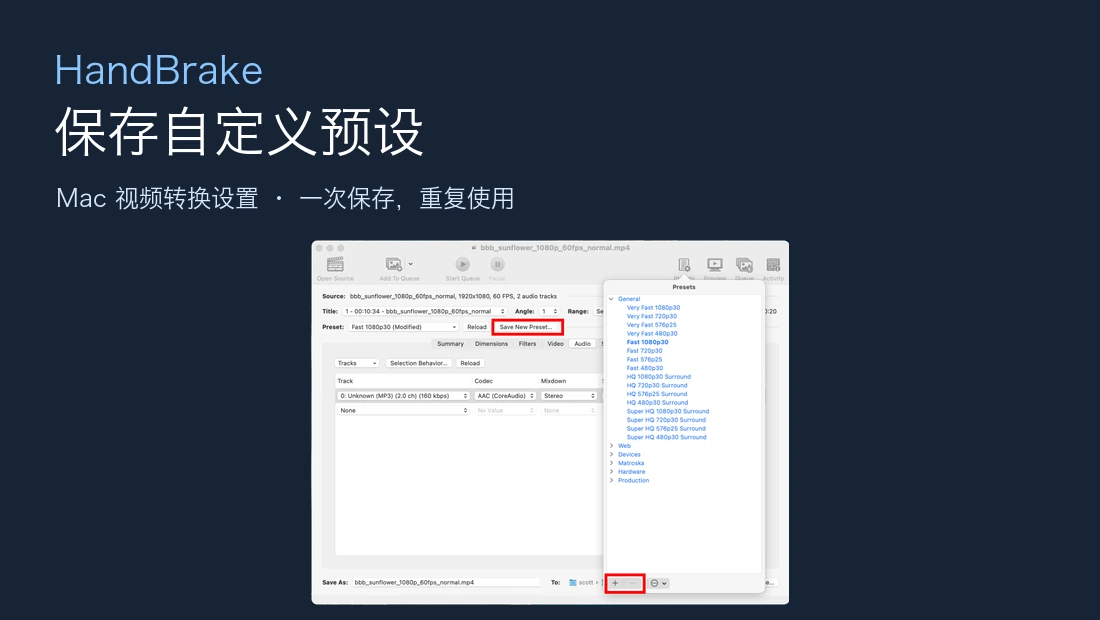
在 Mac 版 HandBrake 中,打开视频并调整好画面尺寸、编码等转换设置,点击主窗口的 Save New Preset,填写预设名称和分类后选择 Add,即可保存常用配置。下次处理视频时从预设列表选用,并检查输出位置、音轨和字幕;常用预设还可设为默认或导出备份。
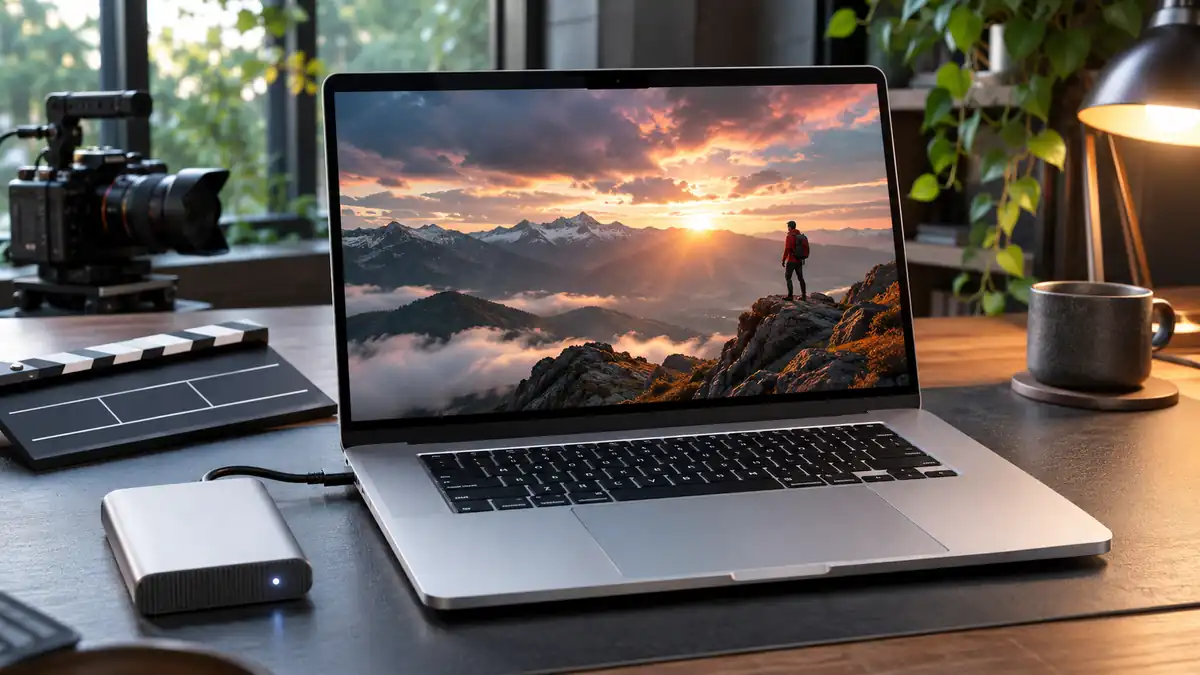
在 Mac 上使用 HandBrake 压缩视频时,先打开软件并选择原视频,在预设列表中选择适合分享的配置,确认输出格式为 MP4,再设置保存位置和不同于原文件的名称。点击开始转换后,到目标文件夹查看成品,并比较文件大小、播放画面和声音;确认副本可用前保留原片。
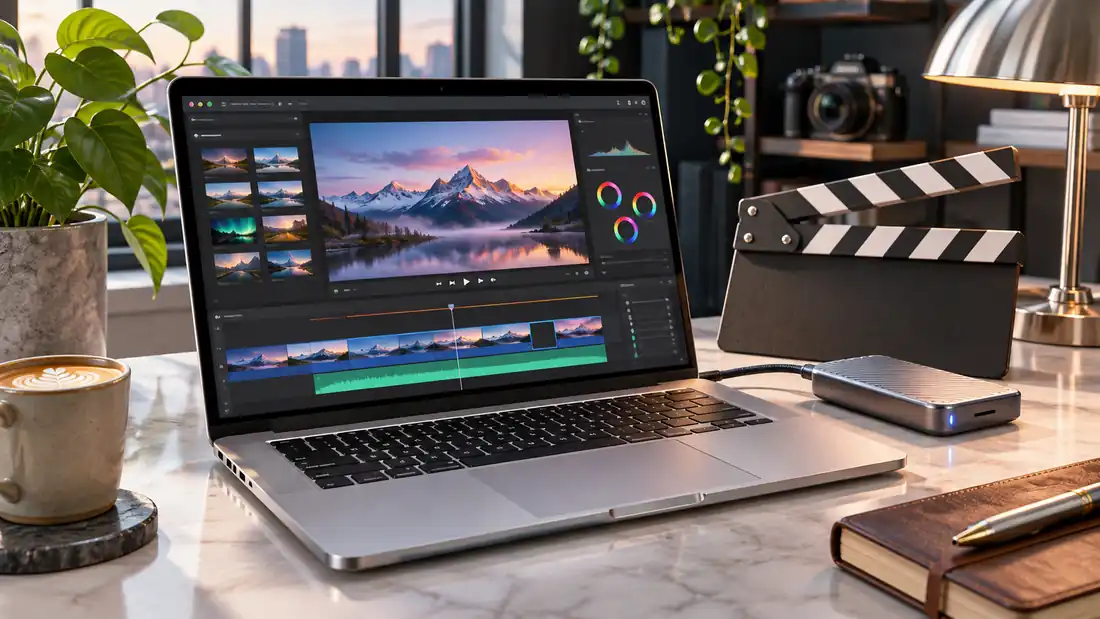
在 Mac 上用 HandBrake 批量转换视频,可以先把素材放在同一文件夹,在软件中打开该文件夹并选择预设,再从 File 菜单选择 Add Titles to Queue,勾选视频加入队列。启动前检查自动命名、输出位置和文件名,确认无误后开始处理;完成后播放成品,核对画面和声音。
热门文章
精品文章