









HandBrake
50
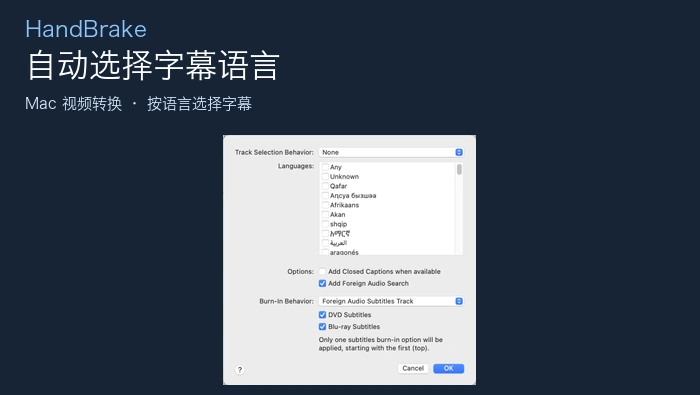
Mac 版 HandBrake 怎么自动选择视频字幕语言
在 Mac 版 HandBrake 的字幕面板打开 Selection Behaviour,设置字幕轨道的选择规则和语言,返回后用 Reload 应用规则并检查结果。软件只能选择源视频中已有且受输出容器支持的字幕;导出前还应确认字幕是否需要烧录。

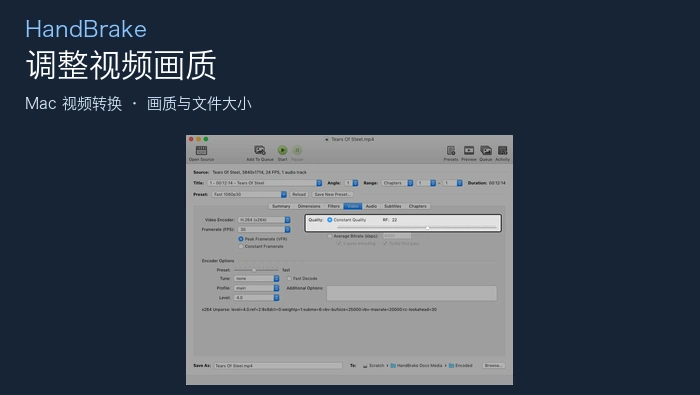
Mac 版 HandBrake 怎么调整视频画质并预览效果
在 Mac 版 HandBrake 中打开视频,选择适合的预设,进入 Video 面板并小幅调整质量滑块,再使用 Preview 编码短片段检查画面。确认文件大小和细节符合需要后,检查输出位置并完整导出;不同编码器的质量数值不能直接比较,建议保留原视频。
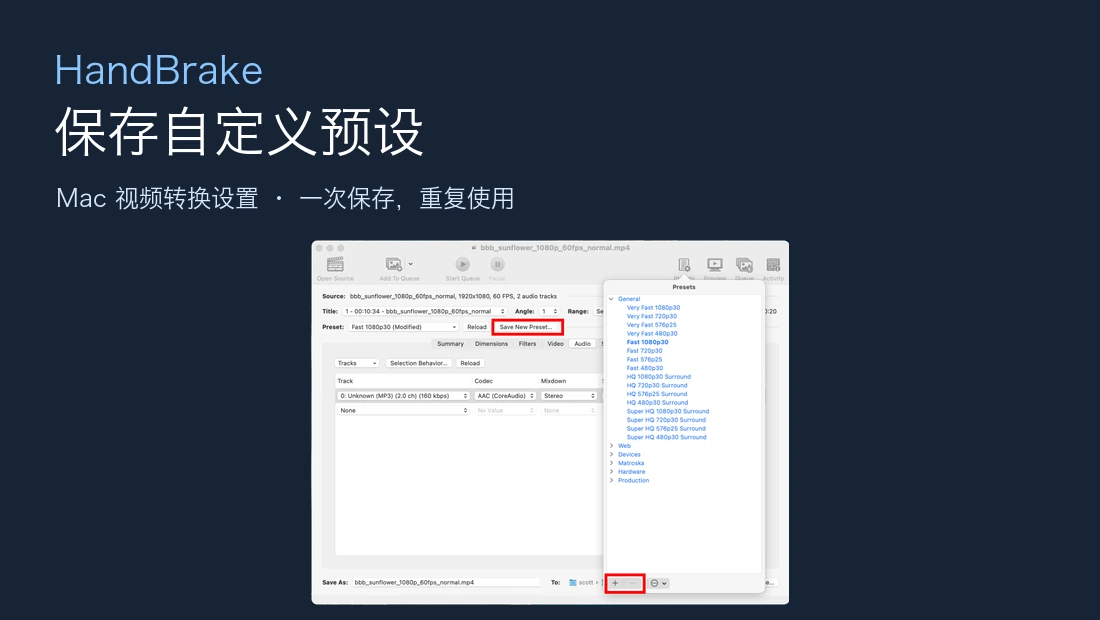
Mac 如何在 HandBrake 中保存自定义视频预设
在 Mac 版 HandBrake 中,打开视频并调整好画面尺寸、编码等转换设置,点击主窗口的 Save New Preset,填写预设名称和分类后选择 Add,即可保存常用配置。下次处理视频时从预设列表选用,并检查输出位置、音轨和字幕;常用预设还可设为默认或导出备份。

Mac 如何用 HandBrake 压缩视频并导出 MP4
在 Mac 上使用 HandBrake 压缩视频时,先打开软件并选择原视频,在预设列表中选择适合分享的配置,确认输出格式为 MP4,再设置保存位置和不同于原文件的名称。点击开始转换后,到目标文件夹查看成品,并比较文件大小、播放画面和声音;确认副本可用前保留原片。

Mac 怎么用 HandBrake 队列批量转换视频
在 Mac 上用 HandBrake 批量转换视频,可以先把素材放在同一文件夹,在软件中打开该文件夹并选择预设,再从 File 菜单选择 Add Titles to Queue,勾选视频加入队列。启动前检查自动命名、输出位置和文件名,确认无误后开始处理;完成后播放成品,核对画面和声音。
热门文章
Mac 怎么用访达批量把 PNG 转成 JPEG
2026.11.12 17:5020
macOS 怎么开启「减弱动态效果」
2026.11.12 18:0715
Mac 怎么批量重命名文件?用访达改前缀、替换文字和自动编号
2026.11.12 17:0712
iPhone 如何为指定 Wi-Fi 手动设置 HTTP 代理?
2026.11.13 13:3510
Mac 怎么在访达用列表视图查看文件大小和排序
2026.11.12 17:388
iPhone 如何给 Wi-Fi 续租,重新获取网络配置?
2026.11.13 17:157
Mac 怎么显示或隐藏文件扩展名?
2026.11.13 12:356
精品文章
Mac 版 HandBrake 怎么自动选择视频字幕语言
2026.11.13 01:176

macOS 怎么让窗口里的滚动条始终可见
2026.11.12 17:585
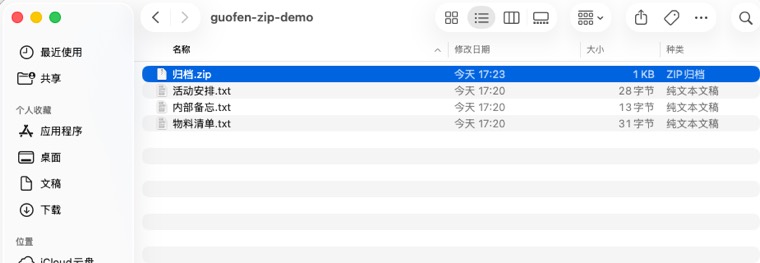
Mac 怎么把选中的多个文件压缩成一个 ZIP
2026.11.12 17:245

iPhone 怎么关闭指定 Wi-Fi 的自动加入?
2026.11.13 12:294

Mac 截图怎么加渐变背景和阴影?
2026.11.13 11:364