







Mac 版 HandBrake 怎么调整视频画质并预览效果
在 Mac 版 HandBrake 中打开视频,选择适合的预设,进入 Video 面板并小幅调整质量滑块,再使用 Preview 编码短片段检查画面。确认文件大小和细节符合需要后,检查输出位置并完整导出;不同编码器的质量数值不能直接比较,建议保留原视频。
在 Mac 版 HandBrake 中打开视频,选择合适的预设并进入“视频”(Video)面板,通过调整质量滑块来控制画质,随后使用“预览”(Preview)功能编码短片段以检查实际效果。通常情况下,画质越高,生成的文件体积越大。建议先进行小幅度的调整,并在确认最终效果前务必保留原始文件。
开始之前
HandBrake 是一款视频转码软件,其画质设置仅作用于新生成的导出文件,无法提升原始视频中原本不存在的细节。本文内容依据 HandBrake 官方文档编写;配图为官方提供的 Mac 版 1.1.0 界面截图,当前最新版本软件的布局和功能名称可能有所变化。
调整画质
- 启动 HandBrake 并导入源视频,等待软件完成扫描和读取。首先选择适合你用途的预设模板,并确认画面尺寸和视频编码器设置。
- 切换到“视频”(Video)标签页,找到质量控制选项。官方建议,若无特殊需求,请使用“恒定质量”(Constant Quality)模式,并以预设提供的默认值作为起始点。
- 向右拖动质量滑块可提高画质,向左拖动则降低画质。建议每次仅调整少量刻度,以便更清晰地对比文件大小与画面细节之间的平衡。
- 使用“预览”(Preview)功能对视频的一小段内容进行编码并播放。重点观察运动场景、暗部细节以及文字边缘的清晰度。如果效果不满意,请微调参数后重新预览。
- 确认效果满意后,检查输出路径,开始完整的编码过程。导出完成后,建议在目标播放设备上再次检查画面效果,并在确认结果无误前保留原始文件。
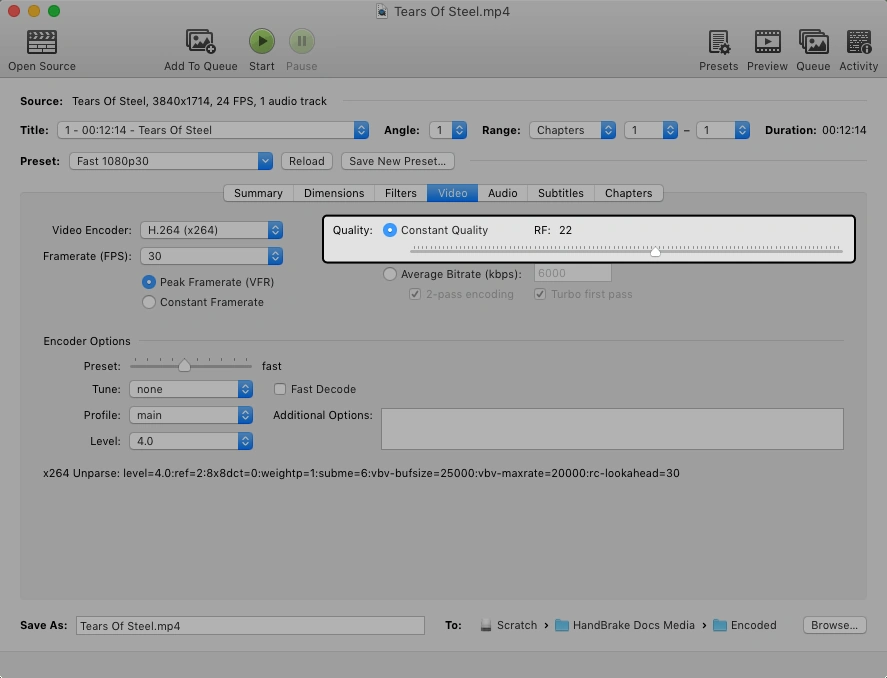
图:HandBrake 官方 Mac 版 1.1.0 界面,画面中的浅色区域为质量控制项;新版界面可能不同。
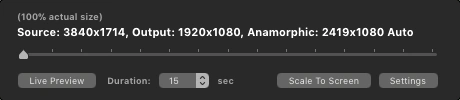
图:官方 Mac 版 1.1.0 的预览控件,可设置时长并启动片段预览。
RF 数值怎么选
对于 x264 和 x265 编码器,官方给出的 1080p 分辨率参考范围是 RF 20–24。这仅作为起始参考值,而非固定标准。对于这些编码器,RF 数值越低,通常意味着画质越高,但文件体积也越大。需要注意的是,不同编码器的质量标尺并不通用,例如 Apple VideoToolbox 的数值变化方向可能与 x264 不同。因此,更稳妥的做法是直接观察当前界面中质量滑块的指示方向,并结合短片预览的实际效果进行判断。
如果转码后的文件体积仍然过大,可以尝试略微降低画质,并通过预览进行对比;如果发现细节损失明显,则应提高画质。动画、夜景以及快速运动画面的最佳设置可能各不相同,同一个数值无法保证适用于所有类型的视频素材。
参考与图片许可
内容参考 HandBrake 官方画质调整指南 和 官方预览指南,核验日期 2026-11-13。截图由 HandBrake 官方文档提供,作者 Bradley Sepos;本文及经过 WebP 转换的截图按 CC BY-SA 4.0 共享。
相关文章


热门文章
精品文章