







iPhone 如何给 Wi-Fi 续租,重新获取网络配置?
当 iPhone 已连接 Wi-Fi 但无法正常访问网络时,可前往「设置」>「无线局域网」,点按当前网络右侧的信息按钮,在网络详情页中找到「续租」选项并按提示确认。该操作将促使设备向路由器重新请求 DHCP 配置;请注意,续租后分配的局域网 IP 地址可能保持不变。若问题依旧,建议检查同一网络下其他设备的连接状态,或联系网络管理员。
**标签**:iPhone,Wi-Fi,无线局域网,DHCP,网络设置
什么时候可以尝试续租?
iPhone 连接无线局域网时,默认通过 DHCP 协议自动获取局域网 IP 地址及相关网络配置。若设备显示已连接 Wi-Fi,但网页无法加载或 App 无法联网,且怀疑当前获取的网络配置存在异常,可尝试执行续租操作。需明确的是,续租仅为网络故障排查的常规步骤之一,无法保证解决所有断网问题,且该操作主要涉及局域网配置更新,不能保证公网 IP 地址发生变化。
在网络详情中找到续租
1. 打开 iPhone「设置」,进入「无线局域网」,确保设备已连接至目标网络。
2. 点按当前已连接网络名称右侧的蓝色圆圈「i」信息按钮,进入该网络的详细设置页面。
3. 向下滑动至 IPv4 地址相关区域。若当前网络使用 DHCP 分配地址,即可看到「续租」选项。(注:不同 iOS 版本的页面布局与文案可能存在差异。)
4. 点按「续租」。若屏幕弹出确认提示,请按指引完成确认。等待设备重新获取网络配置后,尝试打开浏览器或联网 App 验证连接状态。
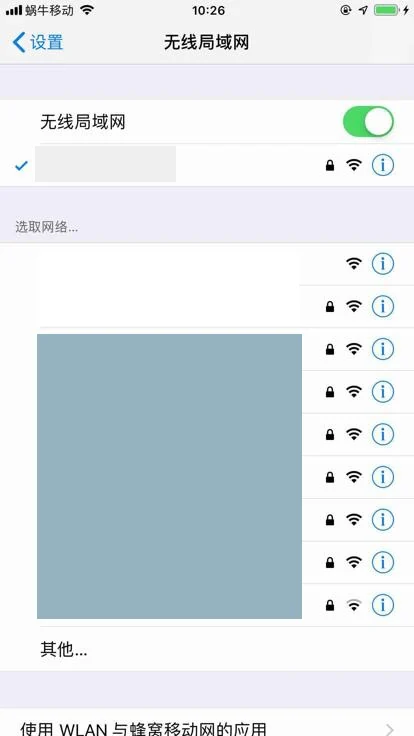
图片为旧版 iOS 的真实操作画面,网络名称已遮盖;新版系统布局可能不同。
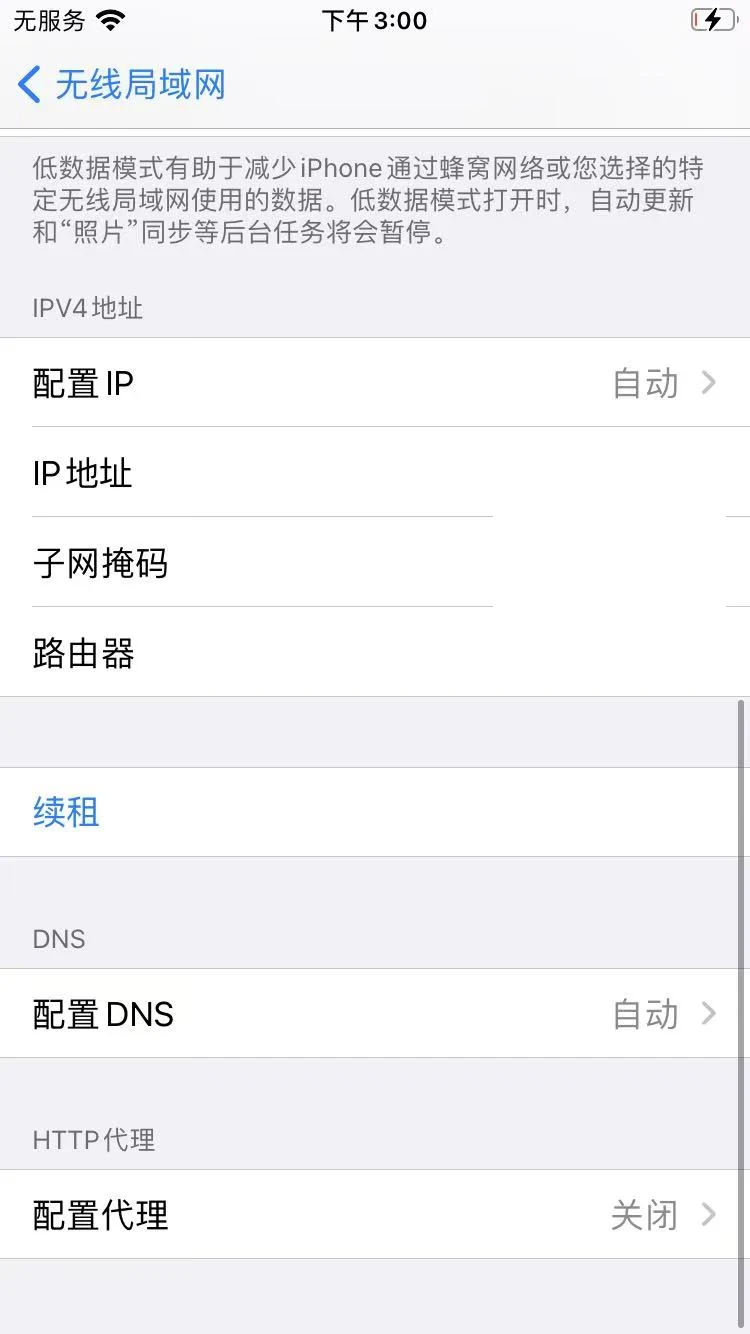
图片为旧版 iOS 的真实操作画面,网络名称和地址已遮盖。
**注意**:续租完成后,路由器可能继续分配原有的局域网 IP 地址,此属正常现象,并不代表操作失败。若该网络采用静态 IP(由网络管理员手动分配),请勿自行修改配置,应先向管理员确认网络要求。
续租与忽略网络有什么区别?
「续租」仅在当前网络详情页内请求更新 DHCP 配置,不会清除已保存的网络信息;而「忽略此网络」会彻底移除设备中保存的该 Wi-Fi 记录,后续重新连接时需再次选择网络并输入密码。若仅为排查 DHCP 配置异常,建议优先尝试续租。若确需忽略网络,请确保您已知晓该网络的连接密码或可联系管理员获取。
仍然无法上网怎么办?
若续租后仍无法联网,可先观察同一 Wi-Fi 环境下的其他设备是否出现相同问题:
- 若其他设备同样受影响,问题可能源于路由器或上游网络。
- 若仅该 iPhone 出现问题,可参照 Apple 官方的无线局域网排查建议继续检查。
- 公共网络或单位网络通常要求完成网页认证或由管理员进行特定配置,此类情况无法仅靠续租解决。
参考资料:Apple:在 iPhone 上管理无线局域网设置;Apple:连接到 Wi-Fi 网络;Apple:Wi-Fi 路由器和接入点的推荐设置。
相关文章

热门文章
精品文章