







iPhone 如何为指定 Wi-Fi 打开低数据模式?
打开 iPhone 的「设置」,进入「无线局域网」,轻点已连接网络旁边的详情按钮,再打开「低数据模式」,即可减少该网络下部分后台数据使用。此设置按 Wi-Fi 网络分别生效,切换网络后需重新检查;开启后,自动下载、照片同步等活动可能受到限制,需要时可按相同步骤关闭。
当连接随身热点、酒店网络或存在流量限制的家庭宽带时,后台同步与自动更新仍可能消耗额外数据。iPhone 支持为特定的 Wi-Fi 网络单独开启「低数据模式」,从而帮助系统与第三方应用降低该网络下的数据使用量。
适用范围
- 设备需运行 iOS 13 或更新版本。
- 不同 iOS 版本的界面布局可能存在细微差异。
- 「低数据模式」为按网络独立配置,切换至其他 Wi-Fi 时需重新检查或单独设置。
在无线局域网设置中开启
1. 确保 iPhone 已连接至需要限制流量的 Wi-Fi 网络,随后打开「设置」。
2. 轻点「无线局域网」,在列表中找到当前已连接的网络。
3. 轻点该网络名称右侧的详情按钮(蓝色圆圈内的 `i` 图标)。
4. 在网络详情页面中,找到并开启「低数据模式」开关。设置完成后,日后再次连接该网络时,系统将自动应用此配置。
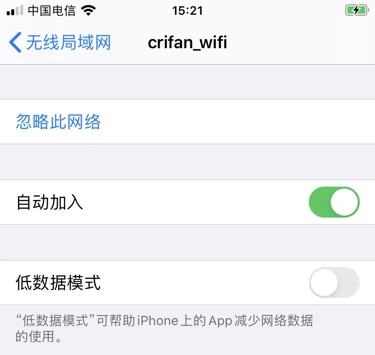
图:旧版 iOS 的中文无线局域网详情页,低数据模式当前处于关闭状态;开启开关即可使用,具体布局可能因系统版本而异。图片来源:crifan.org,依照 CC BY 4.0 许可使用,已裁剪并转换格式。
开启后的影响与注意事项
启用「低数据模式」后,系统会主动限制部分后台网络活动。具体表现可能包括:
- 暂停或限制后台 App 刷新。
- 限制自动下载、系统备份及 iCloud 照片同步。
- 降低流媒体播放或加载的内容质量。
实际节流效果因应用适配与系统版本而异,该功能无法保证所有 App 采用统一的降速策略。若发现照片同步延迟或更新未自动下载,可返回该网络的详情页关闭「低数据模式」以恢复正常。
注意:此设置仅对当前 Wi-Fi 网络生效。若使用蜂窝移动数据,需前往「蜂窝网络」选项中单独配置,Wi-Fi 的低数据模式不会自动覆盖或替代蜂窝网络设置。
参考资料
相关文章

热门文章
精品文章