







Mac 截图后怎么自动获得图片链接?用 capcap 配置自己的图床
在 Mac 上使用 capcap 分享截图时,先从菜单栏打开「设置」,进入「图床」,配置腾讯云 COS、七牛云 Kodo 或阿里云 OSS,并将所需服务设为默认。截图后点击编辑器的上传按钮,图片链接会复制到剪贴板;外部访问效果取决于云空间权限及域名设置。本文还介绍 Markdown 格式和历史记录的使用方法。
在将截图发送给同事或嵌入文档时,若只需分享一个可直接访问的图片链接,可借助 Mac 截图工具 capcap 搭配自有云存储服务实现。在应用的「设置」中启用「图床」功能,完成配置并指定默认服务后,截图编辑器内的上传按钮即可使用;点击上传,生成的图片链接将自动写入剪贴板。本文基于项目提供的中文版界面,详细说明配置入口、操作流程及常见限制。
使用前准备
- 系统与硬件:需运行 macOS 14 或更高版本的 Mac。项目已明确支持 Apple 芯片与 Intel 架构机型。
- 云存储服务:需准备腾讯云 COS、七牛云 Kodo 或阿里云 OSS 的可用存储空间及对应参数。请提前确认存储空间的访问权限策略与外链域名配置;应用提示上传成功,仅表示文件已送达云端,不代表外部用户必然能直接访问。
- 系统权限:首次启动时,请根据系统弹窗提示,在「系统设置」中为 capcap 授予「屏幕录制」与「辅助功能」权限。权限入口名称与路径可能随 macOS 版本更新略有差异。
第一步:进入图床设置
启动 capcap 后,点击 Mac 菜单栏中的 capcap 图标打开下拉菜单,选择「设置…」,随后在设置窗口左侧导航栏点击「图床」。
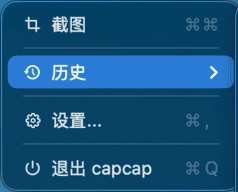
图:capcap 项目提供的中文菜单示例,可从菜单进入设置。
进入图床配置页后,界面将列出腾讯云 COS、七牛云 Kodo 与阿里云 OSS 三个选项。下方示例以阿里云 OSS 作为默认服务,实际选择请严格依据您已开通的云存储类型。
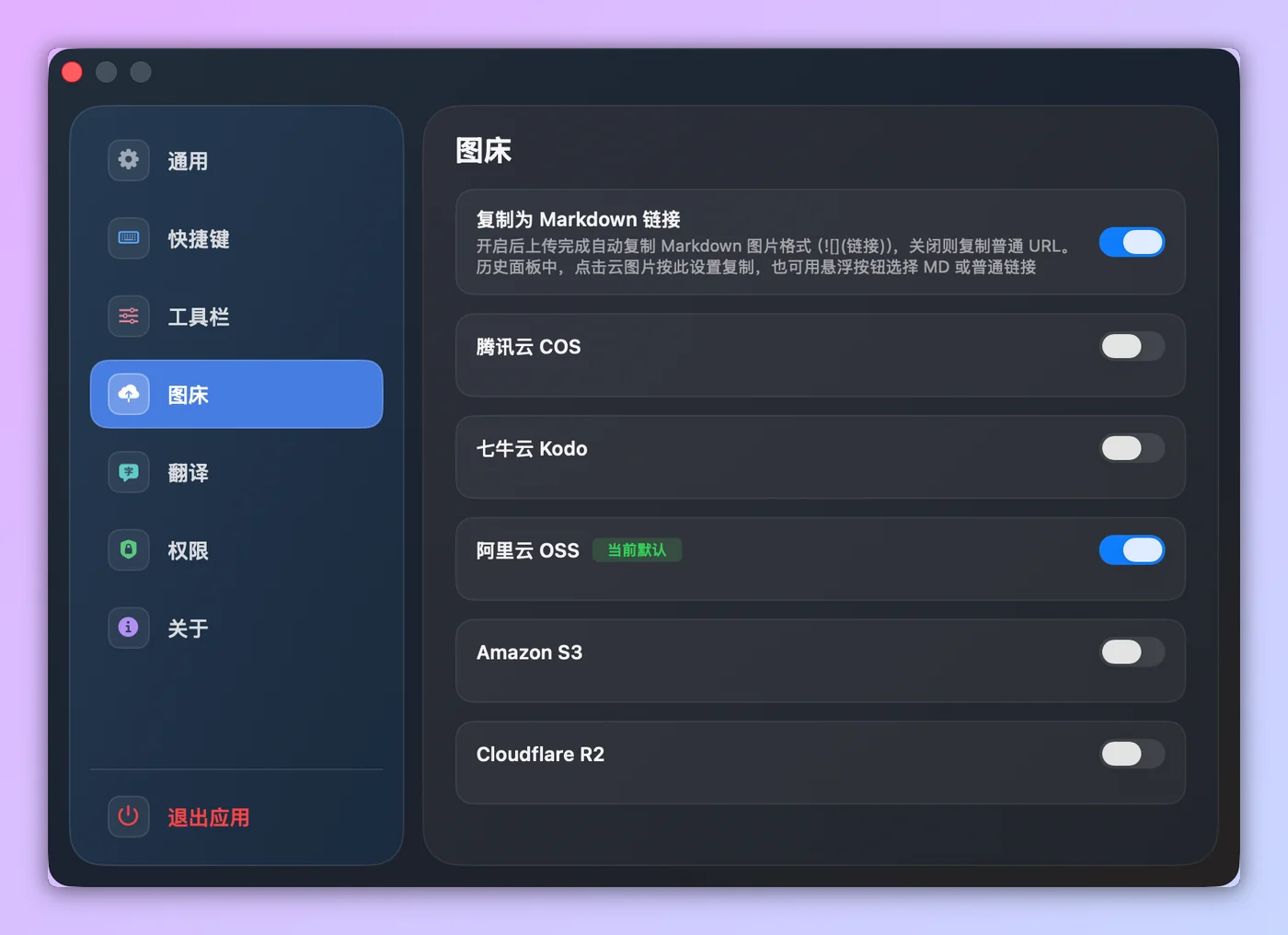
图:capcap 项目提供的图床设置界面,示例中阿里云 OSS 为默认图床。
第二步:填写服务配置并设为默认
在对应服务卡片中,按界面字段提示填写 密钥、存储空间名称及访问地址等所需参数,并勾选或指定其为默认图床。各云服务商的字段命名与区域划分存在差异,请务必以应用实际显示及云厂商控制台提供的参数为准,切勿直接套用示例数值。
图床设置页提供「复制为 Markdown 格式」开关。开启后,复制到剪贴板的内容将自动包裹为 Markdown 图片语法 ,便于直接粘贴至支持 Markdown 的笔记或文档;若仅需纯文本图片地址,请保持该选项关闭。
⚠️ 安全提示:密钥直接关联云存储的读写权限。请使用权限最小化的密钥,切勿将其发送至公开群组或写入可公开访问的文档。根据项目说明,相关密钥仅保存在本机 UserDefaults 中。
第三步:截图并上传
1. 触发 capcap 截图快捷键框选目标区域。项目默认快捷键为快速连按两次 Command(⌘)键;若您已在偏好设置中修改过快捷键,请以自定义设置为准。
2. 在弹出的截图编辑器中进行标注、裁剪或调整。上传前请务必确认画面中未包含密码、验证码、个人隐私等敏感信息。
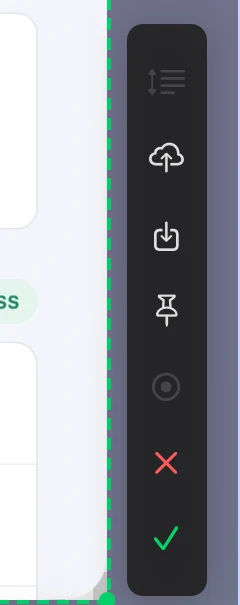
图:capcap 截图编辑器右侧的云朵上传按钮。
3. 点击编辑器工具栏中的上传按钮。请注意:仅在「设置」→「图床」中完成参数填写并选定默认服务后,该按钮才会变为可用状态。
4. 上传进度结束后,生成的图片直链将自动复制到系统剪贴板。建议将链接粘贴至浏览器地址栏或目标文档中进行验证;链接能否被他人正常访问,仍取决于云存储的权限策略与域名解析状态。
找回以前的截图或链接
通过 capcap 菜单栏打开「历史」面板,可浏览近期的截图记录。项目文档指出,成功上传的图片链接与缩略图会一并保存在本地历史中;可在历史记录中查看近期截图和保存的链接。历史记录仅存储于本机,其可见条目数量受本地缓存容量与清理策略影响。
遇到问题怎么办?
- 上传按钮呈灰色不可点击:返回「设置」→「图床」,确认是否已完整填写所选云服务的配置参数,并已成功勾选为默认图床。
- 获取到链接但他人无法打开:优先检查云存储对象是否对目标读者开放读取权限、绑定的自定义域名是否生效,并核对复制的链接是否完整。若使用私有读写空间,可能需要配置临时授权或签名 URL。
- 截图快捷键无响应:确认 capcap 进程是否处于运行状态;检查快捷键是否被其他应用占用或已更改;前往「系统设置」→「隐私与安全性」,确保「屏幕录制」与「辅助功能」权限已对 capcap 开启。
参考资料:capcap 项目与使用说明。文中界面截图均源自该项目官方文档,项目代码按 MIT 许可证 发布;示例图片已进行裁切与 WebP 压缩处理,界面元素未作重新绘制。截图版权归项目作者所有,以下为项目 MIT 许可全文。实际软件界面请以您安装的版本为准。
截图来源项目 MIT 许可证全文
MIT License

Copyright (c) 2026 realskyrin

Permission is hereby granted, free of charge, to any person obtaining a copy
of this software and associated documentation files (the "Software"), to deal
in the Software without restriction, including without limitation the rights
to use, copy, modify, merge, publish, distribute, sublicense, and/or sell
copies of the Software, and to permit persons to whom the Software is
furnished to do so, subject to the following conditions:

The above copyright notice and this permission notice shall be included in all
copies or substantial portions of the Software.

THE SOFTWARE IS PROVIDED "AS IS", WITHOUT WARRANTY OF ANY KIND, EXPRESS OR
IMPLIED, INCLUDING BUT NOT LIMITED TO THE WARRANTIES OF MERCHANTABILITY,
FITNESS FOR A PARTICULAR PURPOSE AND NONINFRINGEMENT. IN NO EVENT SHALL THE
AUTHORS OR COPYRIGHT HOLDERS BE LIABLE FOR ANY CLAIM, DAMAGES OR OTHER
LIABILITY, WHETHER IN AN ACTION OF CONTRACT, TORT OR OTHERWISE, ARISING FROM,
OUT OF OR IN CONNECTION WITH THE SOFTWARE OR THE USE OR OTHER DEALINGS IN THE
SOFTWARE.
相关文章

热门文章
精品文章