









Mac 怎么用快速查看翻看一组文件
在 Mac 的「访达」进入待核对的文件夹,按住 Command 点选需要查看的文件,再按空格键。快速查看会显示其中一份文件,按方向键可切换到选中的其他文件,按 Command-Return 可以用索引表查看整组选项。确认内容后再按一次空格键退出,回到访达继续整理这些文件。
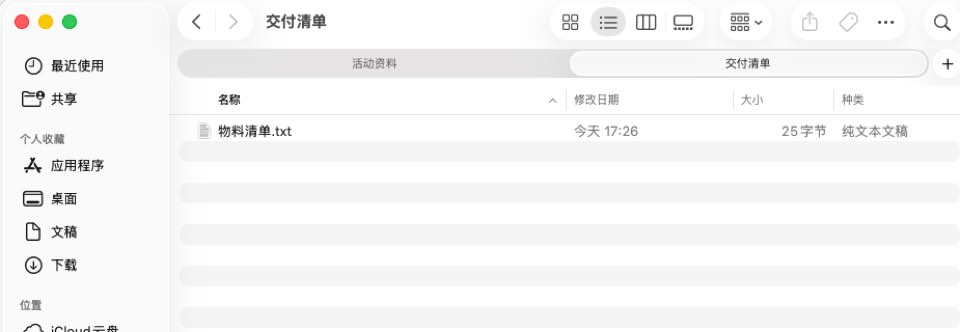
Mac 怎么在访达同时打开多个标签页
先在 Mac 的「访达」打开第一个工作文件夹,再按 Command-T 新建标签页。在新标签页里打开第二个文件夹,窗口顶部就会同时显示两个文件夹的名称,点一下就能来回切换。需要对照两处资料时,可以把项目目录和交付目录留在同一个窗口中。用完后,选中对应标签页并按 Command-W 即可关闭它。
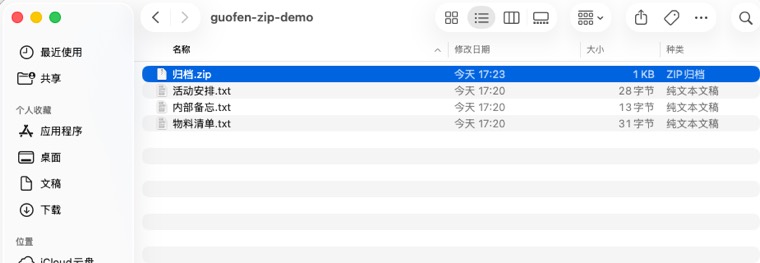
Mac 怎么把选中的多个文件压缩成一个 ZIP
打开 Mac 上的「访达」,进入资料所在的文件夹,按住 Command 逐个选中需要打包的文件。确认高亮的都是要发送的资料后,从菜单栏选择「文件」>「压缩」。访达会在同一文件夹生成「归档.zip」,原文件仍保留。发送前可把 ZIP 复制到空文件夹,连按解压并核对文件名和数量,确认压缩包只包含需要分享的内容。

macOS 27 关闭窗口边缘自动平铺实操指南
 果粉cn
2026.11.12 17:18
2
在 macOS 27 的“桌面与程序坞”中关闭窗口边缘平铺,避免拖动时意外变成半屏。菜单栏的充满屏幕行为有独立设置。
果粉cn
macOS 27
窗口平铺
桌面与程序坞
系统设置

Apple Watch 智能叠放:置顶常用小组件实操指南
果粉cn
2026.11.12 17:18
4
从表盘打开智能叠放,滚动到底部轻点“编辑”,即可将天气、日历等常用小组件置顶。适用于 watchOS 27。
果粉cn
Apple Watch
watchOS 27
智能叠放
小组件
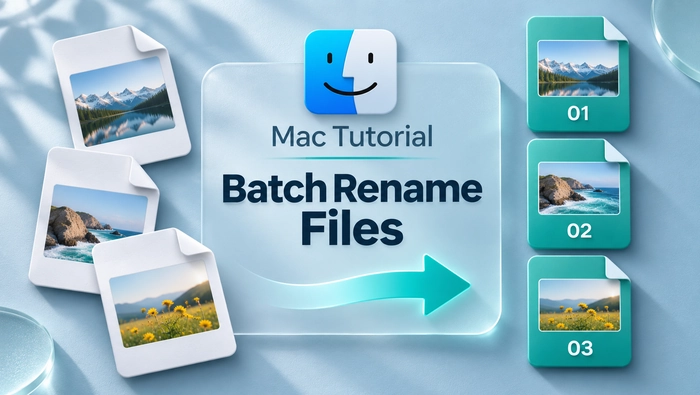
Mac 怎么批量重命名文件?用访达改前缀、替换文字和自动编号
用 Mac 访达批量替换文件名中的文字、添加前缀,或按统一格式自动编号。附四张实拍截图。
热门文章
Mac 怎么用访达批量把 PNG 转成 JPEG
2026.11.12 17:50
20
macOS 怎么开启「减弱动态效果」
2026.11.12 18:07
15
Mac 怎么批量重命名文件?用访达改前缀、替换文字和自动编号
2026.11.12 17:07
12
iPhone 如何为指定 Wi-Fi 手动设置 HTTP 代理?
2026.11.13 13:35
10
Mac 怎么在访达用列表视图查看文件大小和排序
2026.11.12 17:38
8
iPhone 如何给 Wi-Fi 续租,重新获取网络配置?
2026.11.13 17:15
7
Mac 怎么显示或隐藏文件扩展名?
2026.11.13 12:35
6
精品文章
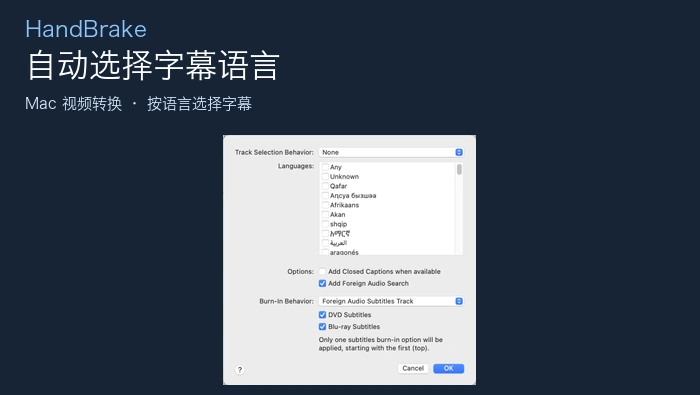
Mac 版 HandBrake 怎么自动选择视频字幕语言
2026.11.13 01:17
6

macOS 怎么让窗口里的滚动条始终可见
2026.11.12 17:58
5
Mac 怎么把选中的多个文件压缩成一个 ZIP
2026.11.12 17:24
5

iPhone 怎么关闭指定 Wi-Fi 的自动加入?
2026.11.13 12:29
4

Mac 截图怎么加渐变背景和阴影?
2026.11.13 11:36
4