








访达

在 Mac 上打开访达,选择菜单栏的「访达」>「设置」>「高级」,勾选「显示所有文件扩展名」,即可在文件名末尾查看后缀。若只想调整单个文件,先关闭全局显示,再选中文件并按 Command-I,在「名称与扩展名」中更改隐藏选项。此设置只影响显示,不会转换文件格式。

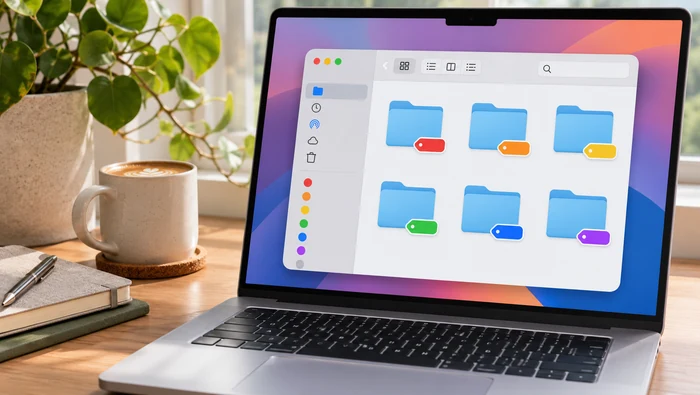
在 Mac 的访达中选中文件或文件夹,点击工具栏里的「标签」按钮,选择已有颜色或输入新标签名称。之后在访达边栏点击对应标签,就能查看带有该标签的项目,文件仍保存在原来的位置。如果侧边栏没有显示需要的标签,可以打开「访达」设置,在「标签」中选择要显示的项目。
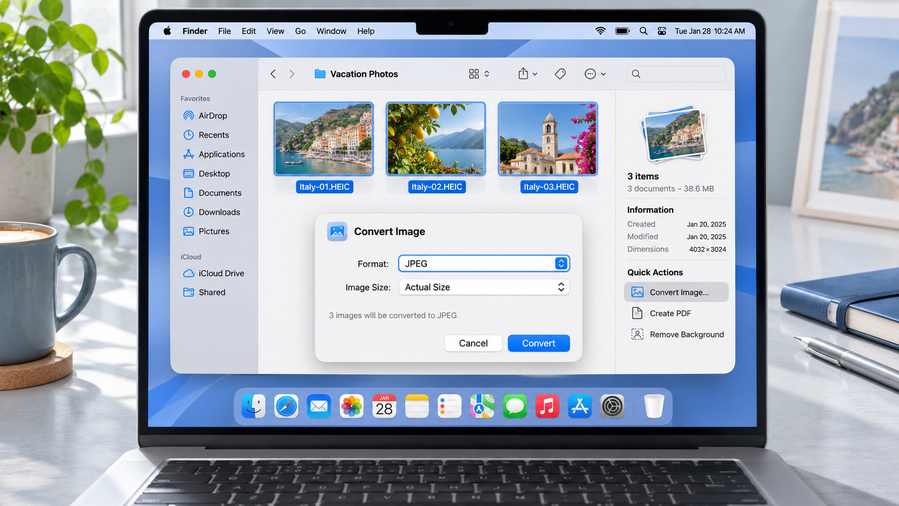
打开 Mac 的访达,选中要处理的多张 PNG 图片,按住 Control 点按任意一张已选图片,依次打开「快速操作」和「转换图像」。在对话框把格式设为 JPEG,按需选择图像大小和是否保留元数据,再点「转换为 JPEG」。访达会在原文件夹生成同名的 JPEG 副本,原 PNG 会保留,可在列表的「种类」一栏核对转换结果。
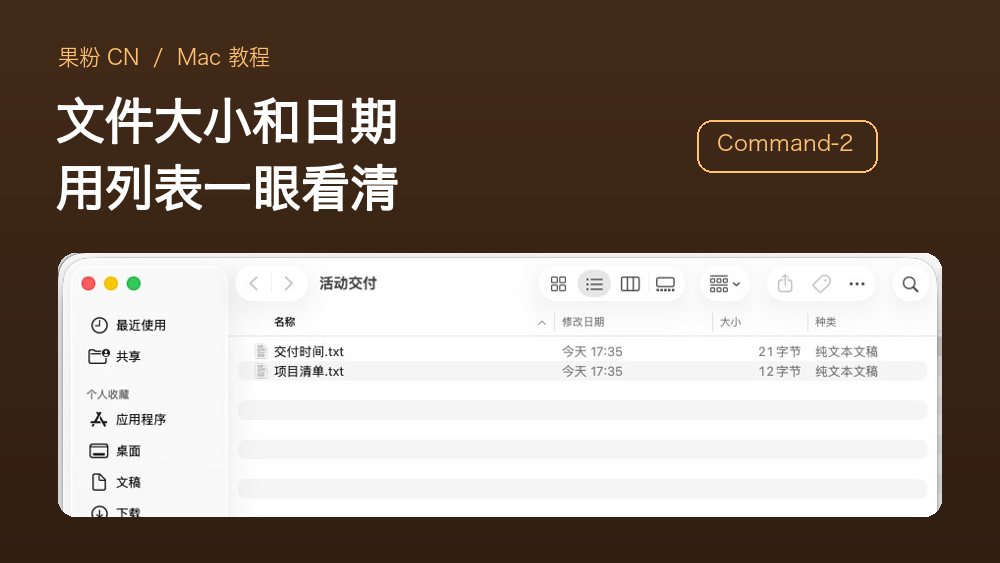
打开 Mac 上的访达并进入要整理的文件夹,按 Command-2 切到列表视图,即可在名称旁看到修改日期、大小和种类。点按「大小」列标题可以按大小排序,再点一次会反转顺序。若看不到所需列,可按住 Control 点按任意列标题,从菜单选中要显示的列。这样可以直接在目录里对比各文件大小。
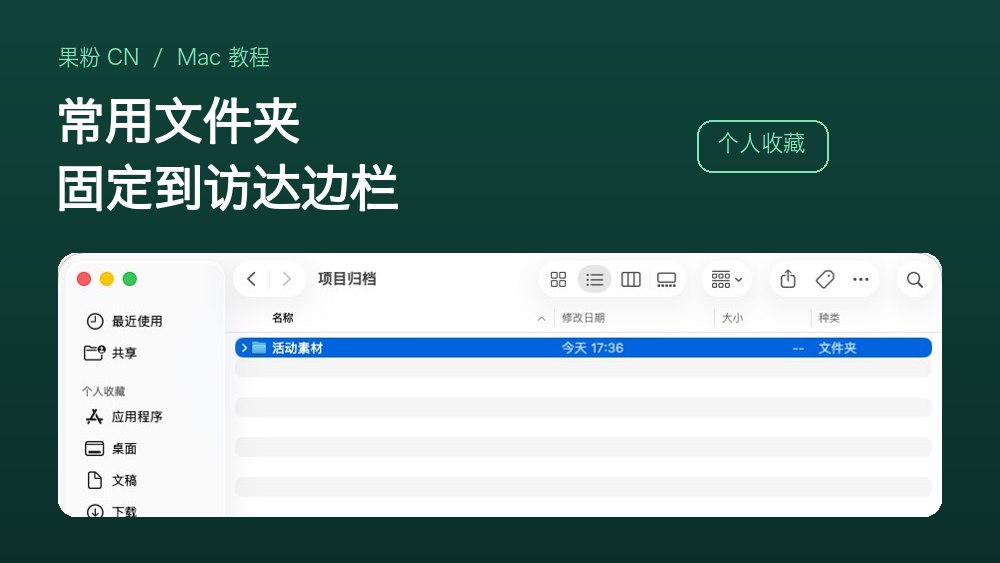
在 Mac 的访达里找到经常要打开的文件夹,单击选中后按 Control-Command-T,文件夹就会出现在边栏的「个人收藏」下。之后无论浏览到哪个目录,都可以单击边栏里的名称直接跳转。要撤下入口,在边栏右键点按该名称并选择「从边栏移除」,原文件夹和内容会留在原来的位置。
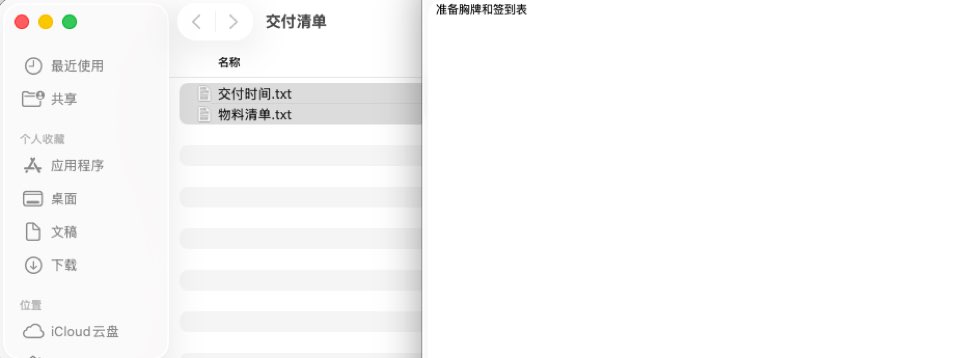
在 Mac 的「访达」进入待核对的文件夹,按住 Command 点选需要查看的文件,再按空格键。快速查看会显示其中一份文件,按方向键可切换到选中的其他文件,按 Command-Return 可以用索引表查看整组选项。确认内容后再按一次空格键退出,回到访达继续整理这些文件。
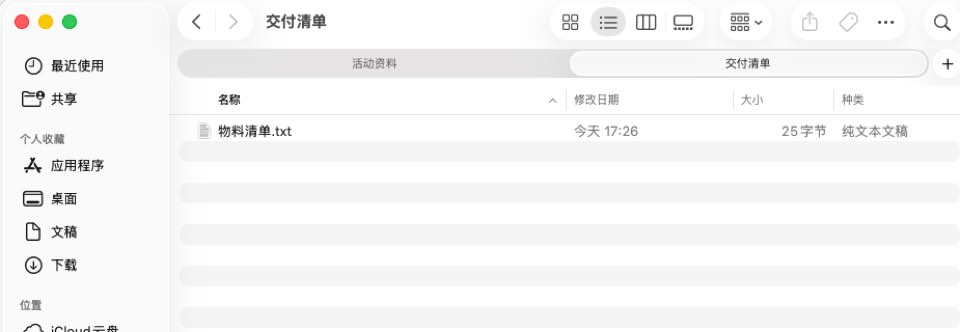
先在 Mac 的「访达」打开第一个工作文件夹,再按 Command-T 新建标签页。在新标签页里打开第二个文件夹,窗口顶部就会同时显示两个文件夹的名称,点一下就能来回切换。需要对照两处资料时,可以把项目目录和交付目录留在同一个窗口中。用完后,选中对应标签页并按 Command-W 即可关闭它。
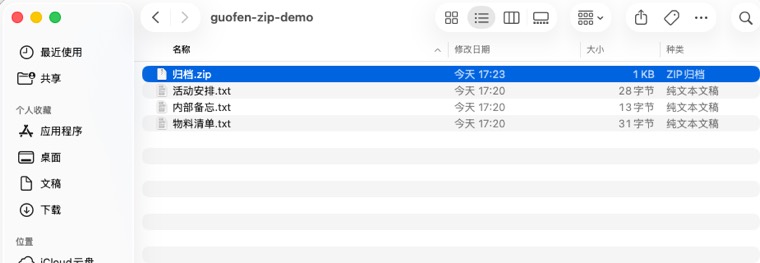
打开 Mac 上的「访达」,进入资料所在的文件夹,按住 Command 逐个选中需要打包的文件。确认高亮的都是要发送的资料后,从菜单栏选择「文件」>「压缩」。访达会在同一文件夹生成「归档.zip」,原文件仍保留。发送前可把 ZIP 复制到空文件夹,连按解压并核对文件名和数量,确认压缩包只包含需要分享的内容。
用 Mac 访达批量替换文件名中的文字、添加前缀,或按统一格式自动编号。附四张实拍截图。
热门文章
精品文章