








Mac 怎么用「预览」调整照片的像素尺寸
作者:果粉cn
|
时间: 2026.11.13 00:26
|
浏览:2
在 Mac 上用「预览」打开照片,想保留原图时先选取「文件」>「复制」。然后打开「工具」>「调整大小」,把宽度和高度的单位改为像素,勾选按比例缩放和重新取样图像,再输入所需宽度。高度会按原比例自动调整。点「好」后存储副本,再打开调整大小窗口,就能核对最终的像素尺寸。
上传照片时若遇到宽度限制,可以使用 Mac 自带的「预览」应用将图片长边调整为指定像素。以下操作基于 macOS 26.6.2 系统实测。
打开「调整大小」
- 在访达中按住 Control 键点按照片,选「打开方式」>「预览」。建议先执行「文件」>「复制」以保留原始图片,随后在生成的副本窗口中进行操作。
- 点击顶部菜单栏的「工具」,选择「调整大小…」。
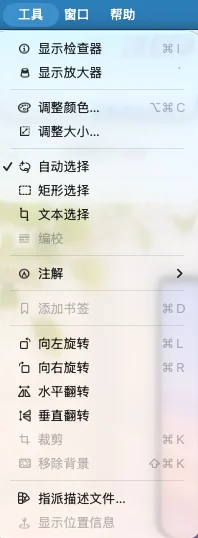
按原比例改像素并保存
- 在宽度或高度输入框右侧的单位下拉菜单中,选择「像素」。
- 勾选「比例缩放」和「重新取样图像」。输入目标数值(例如将宽度设为 1200 像素),另一侧数值会自动按比例变化。竖版图片也可直接设定高度。
- 点击「好」完成调整,随后保存文件。如需确认结果,可再次进入「工具」>「调整大小…」查看当前像素尺寸。
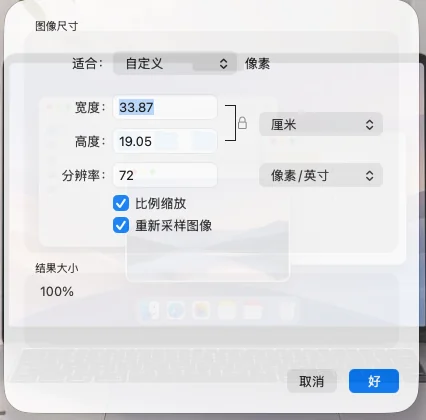
如果网站限制的是文件大小而非像素,保存后需在访达中通过「显示简介」查看实际体积。需要注意的是,即使像素尺寸相同,文件大小也会因图片内容和压缩情况而异。
相关文章
Mac 怎么用访达批量把 PNG 转成 JPEG
2026.11.12 17:50
20
Mac 怎么批量重命名文件?用访达改前缀、替换文字和自动编号
2026.11.12 17:07
12
Mac 怎么在访达用列表视图查看文件大小和排序
2026.11.12 17:38
8
Mac 怎么显示或隐藏文件扩展名?
2026.11.13 12:35
6
热门文章
Mac 怎么用访达批量把 PNG 转成 JPEG
2026.11.12 17:50
20
macOS 怎么开启「减弱动态效果」
2026.11.12 18:07
15
Mac 怎么批量重命名文件?用访达改前缀、替换文字和自动编号
2026.11.12 17:07
12
iPhone 如何为指定 Wi-Fi 手动设置 HTTP 代理?
2026.11.13 13:35
10
Mac 怎么在访达用列表视图查看文件大小和排序
2026.11.12 17:38
8
iPhone 如何给 Wi-Fi 续租,重新获取网络配置?
2026.11.13 17:15
7
Mac 怎么显示或隐藏文件扩展名?
2026.11.13 12:35
6
精品文章
Mac 版 HandBrake 怎么自动选择视频字幕语言
2026.11.13 01:17
6
macOS 怎么让窗口里的滚动条始终可见
2026.11.12 17:58
5
Mac 怎么把选中的多个文件压缩成一个 ZIP
2026.11.12 17:24
5

iPhone 怎么关闭指定 Wi-Fi 的自动加入?
2026.11.13 12:29
4

Mac 截图怎么加渐变背景和阴影?
2026.11.13 11:36
4